インタビューを行う人
インタビューを録音して読みやすい下書きを作成します。録音をモバイル端末で行った場合は、「iPhoneで音声からテキストに変換する方法」を活用してください。
一文ずつ手作業で再生する時間を減らし、発言内容の確認にもっと時間を使えます。
iPhoneで音声からテキストに変換する方法Wordでの作業手順
Wordで音声からテキストに文字起こししたいなら、まず文字起こしの下書きを作り、普段使っている文書の構成に組み込みましょう。Audio To Textを使えば、録音を編集可能なテキストに変換でき、確認、書式設定、共有がしやすくなります。

既存の作業フロー
Wordユーザーの多くは、文書の下書き、確認、配布に使う手順をすでに確立しています。役立つのは、その慣れた手順を置き換えることではなく、前段階に文字起こしを加えることです。
インタビューを録音して読みやすい下書きを作成します。録音をモバイル端末で行った場合は、「iPhoneで音声からテキストに変換する方法」を活用してください。
一文ずつ手作業で再生する時間を減らし、発言内容の確認にもっと時間を使えます。
iPhoneで音声からテキストに変換する方法現地での録音を文書に取り込み、可能な範囲で話者を分け、後でコーディングできるよう重要な発言を残します。
Wordを使った他の作業手順は変えずに、生の音声を検索可能な研究ノートにできます。
Instagramの音声からテキストへの変換会話や音声メモを構成の整った下書きに変換してから、編集者が見出し、リンク、ブランドに合った表現を加えられます。
編集者に音声ファイルと白紙のページを渡す代わりに、作業を始められる元文書を用意できます。
iPhoneで音声からテキストに変換する方法講義、ディスカッション、口頭での振り返りを、Wordで確認・整理し直せるノートに変換します。
元の録音を確認用に利用できる状態に保ちながら、テキストベースの学習記録を作成します。
Instagram 音声からテキストワークフローへの適合性
この比較は、Wordを手放すべきかどうかを論じるものではありません。音声言語をどの工程で処理し、文書作成をどの工程で行うべきかを判断するためのものです。
開始時の素材
Audio To Textを先に使用
音声録音またはボイスメモ
Wordを先に使用
空白の文書または手動で作成した文書
最初の変換
Audio To Textを先に使用
録音が編集可能な文字起こしに変換される
Wordを先に使用
文字を入力しながら音声を再生する
文書構造
Audio To Textを先に使用
文字起こしの下書き後に追加する
Wordを先に使用
聞き取りながら入力して構成する
検索性
Audio To Textを先に使用
編集前にテキストを検索できる
Wordを先に
手入力してから検索を開始
確認の重点
Audio To Textを先に
名前、表現、話者の切り替わりを確認
Wordを先に
文字起こしと書式を同時に確認
適した用途
Audio To Textを先に
インタビュー、会議、講義、音声メモ
Wordを先に
手入力が現実的な短い音声クリップ
Wordへの引き継ぎ
Audio To Textを先に
確認済みのテキストをWordに貼り付けるか、インポートする
Wordを先に
最初からWordで作業用の文書を作成
3ステップで引き継ぐ
信頼できるWordでの作業手順では、録音、文字起こし、完成した文書を別々に管理します。こうして分けておくと修正しやすくなり、不明瞭な箇所を確認するための元データも残せます。
作業する音声を選び、話者ラベル、段落、タイムスタンプ、短い要約など、希望する文字起こしの形式を指定します。
録音を聞きながら文字起こしを読み、名前、専門用語、句読点、話者や表現が不確かな箇所を修正します。
確認済みのテキストをWordに移し、読者が期待する見出し、スタイル、引用、表、コメント、文書の書式を適用します。
成果物の仕様
以下の出力例は、同じ録音から、Wordで仕上げるための異なる下書きを作成できることを示しています。プロンプトは、自分のファイルに合わせて調整する指示文です。
Transcribe this interview with speaker labels, readable paragraphs, and [inaudible] markers where the recording is unclear.
Turn this meeting recording into a transcript followed by decisions, action items, owners, and unresolved questions.
Transcribe this lecture, preserve key terminology, and organize the result into sections with a concise study summary.
 1
インタビュー
 2
会議
 3
講義
プロンプトには録音の種類、読者、書式の要件、確認時のルールを含め、Wordで結果を仕上げます。
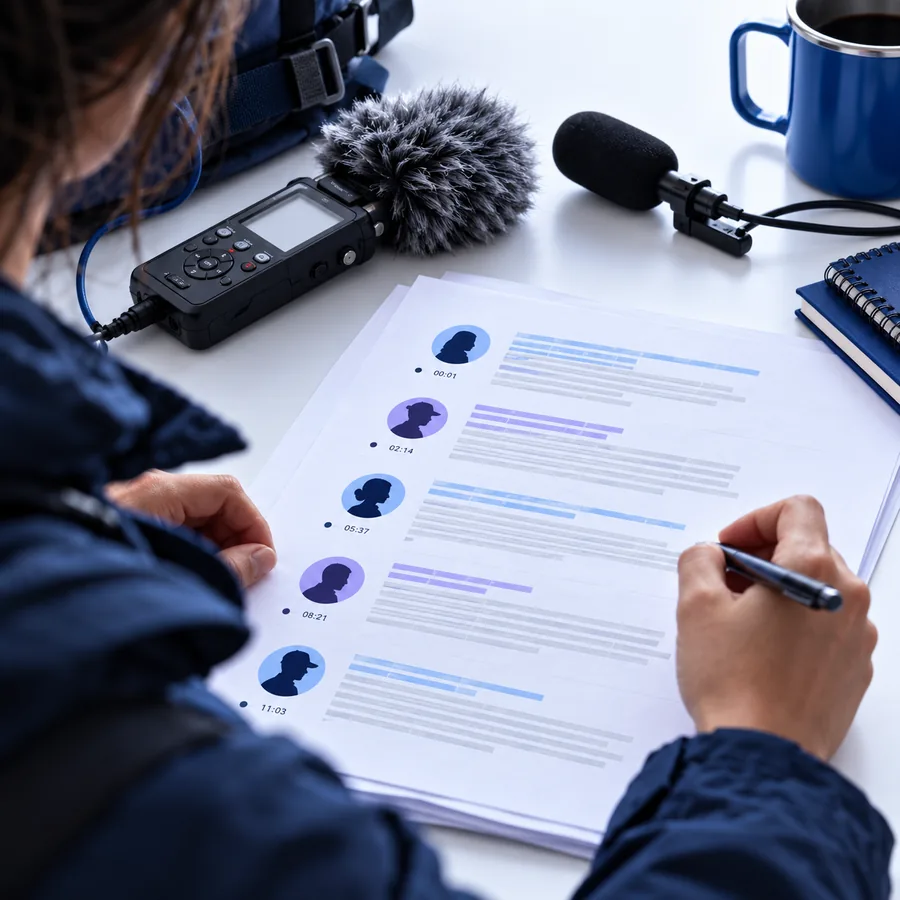
最初の文書を確認しやすくするため、話者ラベル、段落分け、不明瞭な箇所を示すマーカーを指定します。確認後、Wordで引用、見出し、周辺の編集上の文脈を追加します。
会議の録音は、文字起こしに決定事項、担当者、期限、未解決の質問を添えると、さらに役立ちます。文字起こしを原資料とし、要約を作業用の資料として扱います。
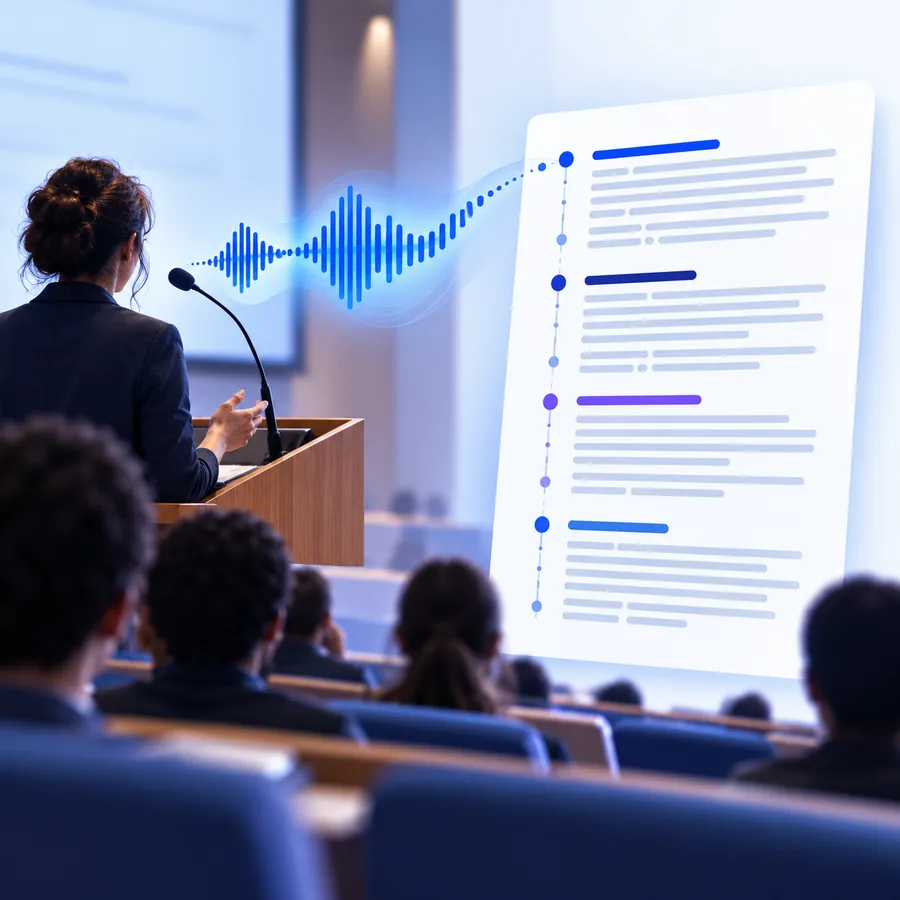
講義やプレゼンテーションでは、下書きを Word に移す前に、読みやすい段落とセクション区切りを指定します。その後、対象読者に合わせて見出し、参考文献、ハイライト、注記を追加します。
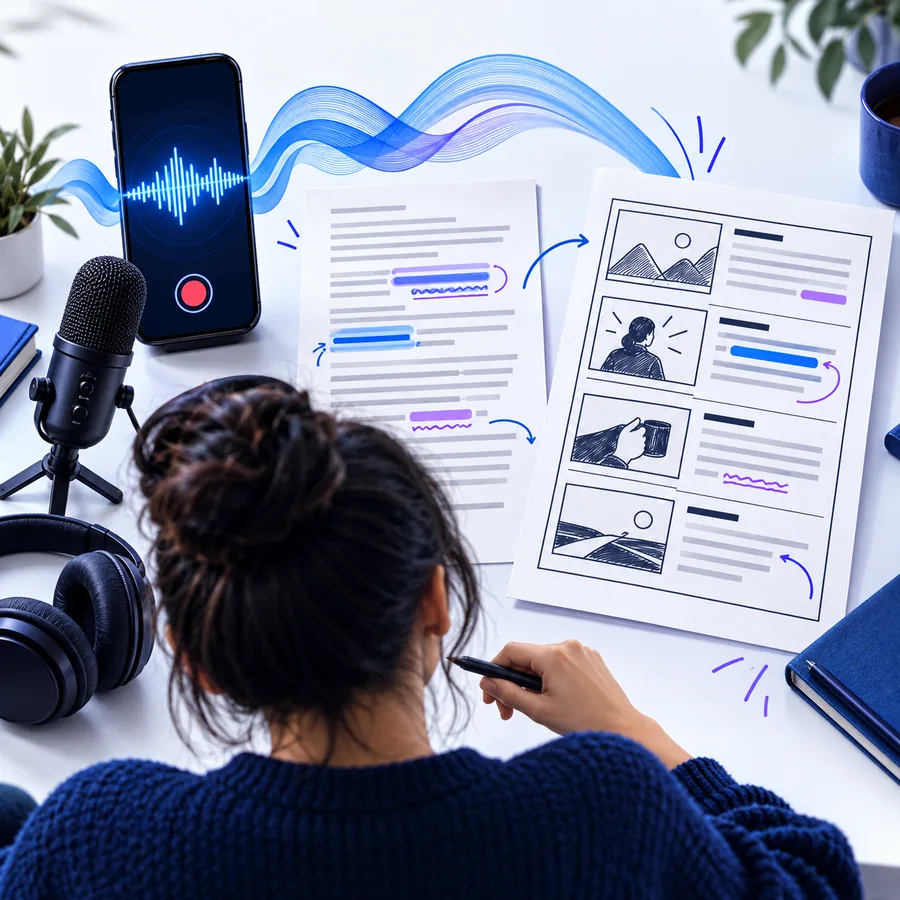
まず音声から始め、必要なドキュメントの内容を説明し、生成されたテキストを確認可能な初稿として使います。最終的な書式設定や公開の手順は、既存の Word の作業で対応できます。
音声を変換するシナリオに関するよくある質問
話し言葉の音声を Word ベースのドキュメント作成ワークフローに移行する際によくある質問への回答です。
まず録音を編集可能な文字起こしテキストに変換し、テキストを確認してから書式設定のために Word に移します。音声と照合して文言を確認した後、見出し、話者名、コメント、引用、要約を追加します。
はい。確認済みの文字起こしテキストは、Word ドキュメントの作業用テキストとして使用できます。その後、Word のスタイルを適用し、セクションを再構成し、注記を追加して、共有用の最終版を準備できます。
録音の内容と、結果をどのように整理したいかを記載します。話者ラベル、段落区切り、タイムスタンプ、不確かな箇所を示す記号、要約、アクションアイテム、専門用語の維持などを指示すると便利です。
正確さは、録音品質、周囲の雑音、話者の重なり、アクセント、専門用語などによって異なります。公開する前に、重要な名前、引用、数値、不明瞭な箇所を必ず元の録音と照合してください。
はい。会議の場合は決定事項やアクションアイテム、講義の場合はセクションや学習用の要約など、必要な文字起こしと構成を依頼できます。構造化された結果は、音声原稿を確認する代わりではなく、Wordで見直すための下書きとして扱ってください。