学生
学生は授業後、すべての考えを入力しようとする代わりに、口頭での説明を録音します。
文字起こししたテキストは、後で修正・整理できる復習用のアウトラインになります。長い録音の場合は、mp3音声からテキストへの無料オンライン変換ツールのページで、ファイルを使う方法を説明しています。
mp3音声からテキストへの無料オンライン変換ツールリアルタイム文字起こし
無料のリアルタイム音声テキスト変換なら、話したアイデアを新鮮なうちに記録できます。対応デバイスに向かって話し、文字起こしを確認して、メモや下書き、検索可能なテキストにまとめましょう。
こんな方におすすめ
入力作業でその場の流れを中断したくないときに、リアルタイムの記録が役立ちます。同じ音声からテキストへの変換ワークフローを、簡単なメモや現場からの報告、下書きの作成にも活用できます。
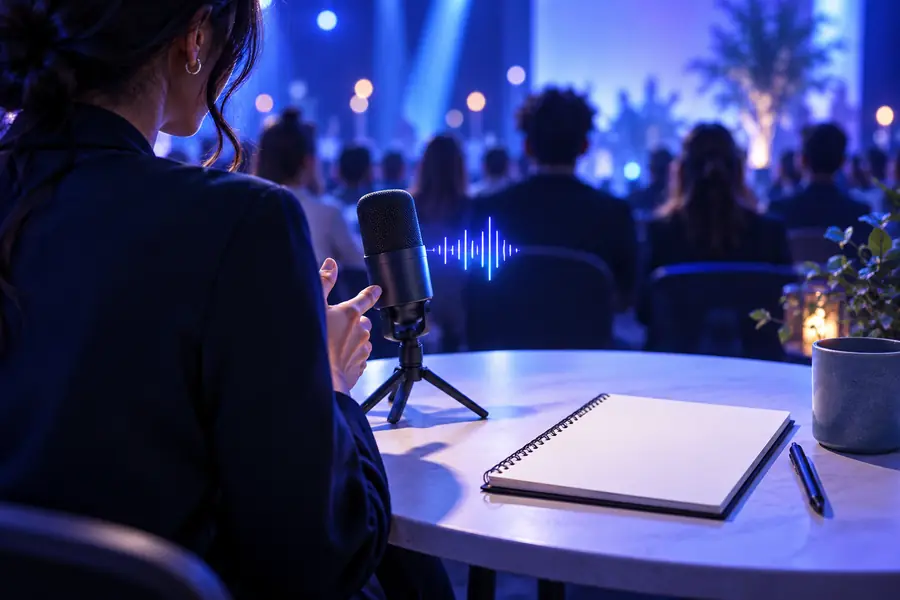
 音声入力
テキスト出力
仕切りをドラッグして、話したままのメモと整理された文字起こしを比較できます。
音声入力テキスト出力形式の変遷
録音した音声を即座にテキストに変える技術は、いくつかの段階を経て進化してきました。
蓄音機の登場により、話し声を保存し、後で聞いたり文字に起こしたりできるようになりました。
初期の研究所では、機械が限られた単語や命令を音声から認識する方法が模索されました。
携帯電話やノートパソコンの普及により、音声メモや基本的な音声認識が日常の作業に取り入れられるようになりました。
最新の音声ツールは、話した内容を、確認・検索・再利用できる編集可能なテキストに変換できます。
入力方法を選択
どちらの方法でも音声からテキストへの変換結果を得られますが、適した場面や必要な準備は異なります。
適した用途
ライブマイク
アイデア、メモ、口頭での報告をその場で記録
取り込んだ録音
インタビュー、会議、講義、保存済みのボイスメモ
入力方法
ライブマイク
録音画面に向かって直接話す
取り込んだ録音
既存の音声ファイルを選択
テキスト化のタイミング
ライブマイク
録音中にテキストが生成されます
インポートした録音
ファイルの処理後にテキストが表示されます
準備
マイクでのリアルタイム録音
マイクと発話環境を確認してください
インポートした録音
ファイルが開けることと、音声が明瞭であることを確認してください
見直しの必要性
マイクでのリアルタイム録音
内容を覚えているうちに表現を修正できます
インポートした録音
完成した文字起こしを録音と照らし合わせて確認してください
理想的な出力
ライブマイク
簡単なメモ、アウトライン、下書き
インポートした録音
参照用テキスト、引用、要約、アーカイブ
実用的な使い方
話し手によって、個人的な備忘録から完成度の高い作業文書まで、必要なテキスト出力は異なります。
学生は授業後、すべての考えを入力しようとする代わりに、口頭での説明を録音します。
文字起こししたテキストは、後で修正・整理できる復習用のアウトラインになります。長い録音の場合は、mp3音声からテキストへの無料オンライン変換ツールのページで、ファイルを使う方法を説明しています。
mp3音声からテキストへの無料オンライン変換ツール研究者が場所を移動しながら、観察内容やインタビューの質問を記録します。
リアルタイムのテキスト化で検索可能な記録を作れます。また、無料の音声テキスト変換ガイドでは、音声入力を活用する幅広い方法を紹介しています。
無料の音声テキスト変換クリエイターが編集ツールを開く前に、動画の構成案やキャプションの下書きを声に出して作成します。
生成されたテキストをたたき台にできるため、白紙から書き始める必要がありません。元の音声が保存済みのMP3なら、mp3音声からテキストへの無料オンライン変換ツールで次の作業に進めます。
mp3音声からテキストへの無料オンライン変換ツールチームメンバーが現場訪問中や移動中に、状況を短く録音します。
リアルタイムの文字起こしで、その内容を共有できるメモに変えられます。また、無料の音声テキスト変換の概要を読めば、音声を起点とするほかの方法も比較できます。
無料の音声テキスト変換出力例
これらの例では、話した内容が確認や再利用のしやすいテキストへと変換される一般的な流れを紹介します。
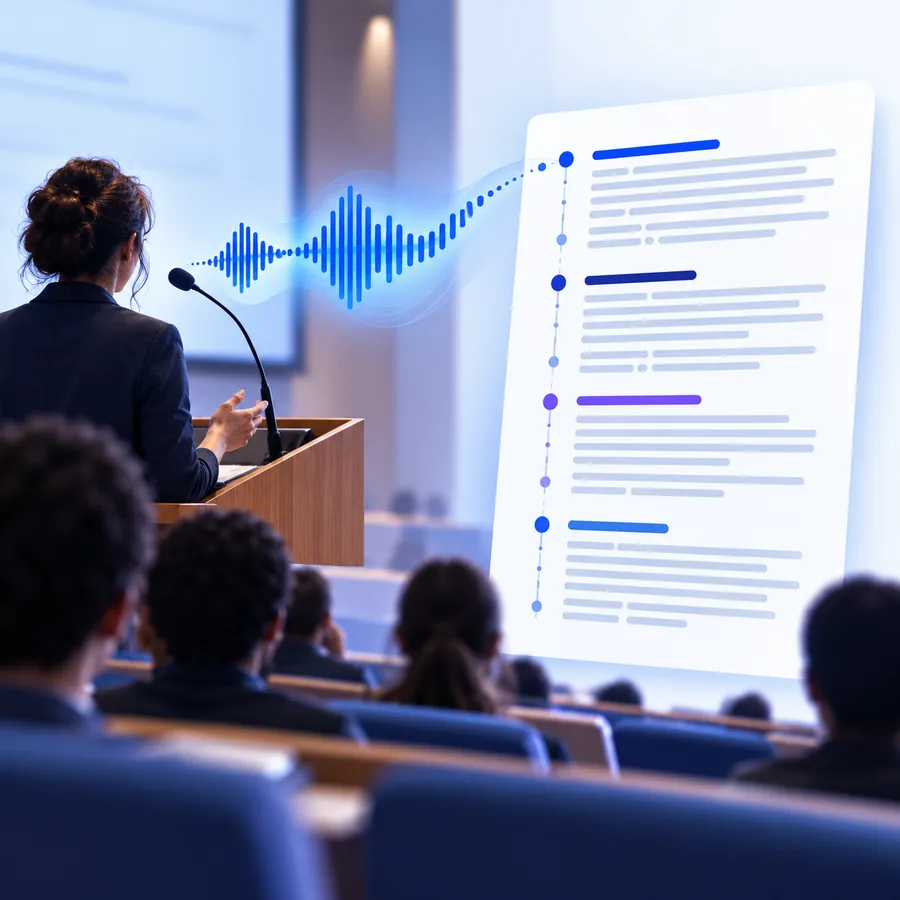 メモ
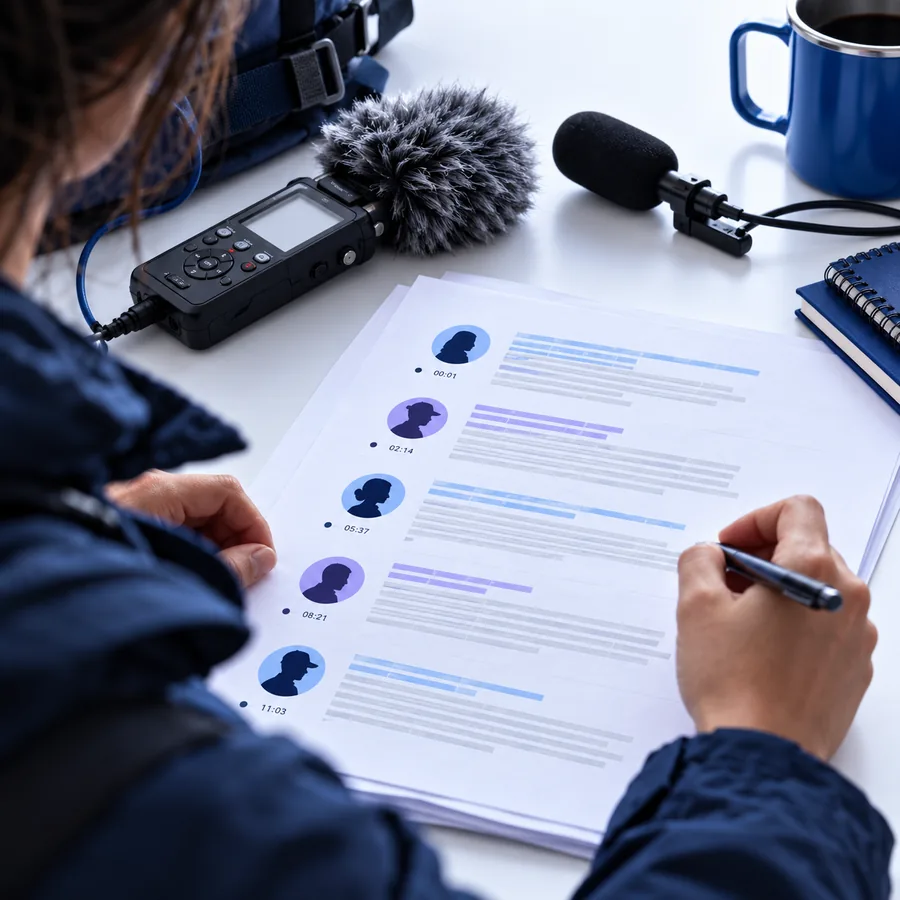 インタビュー
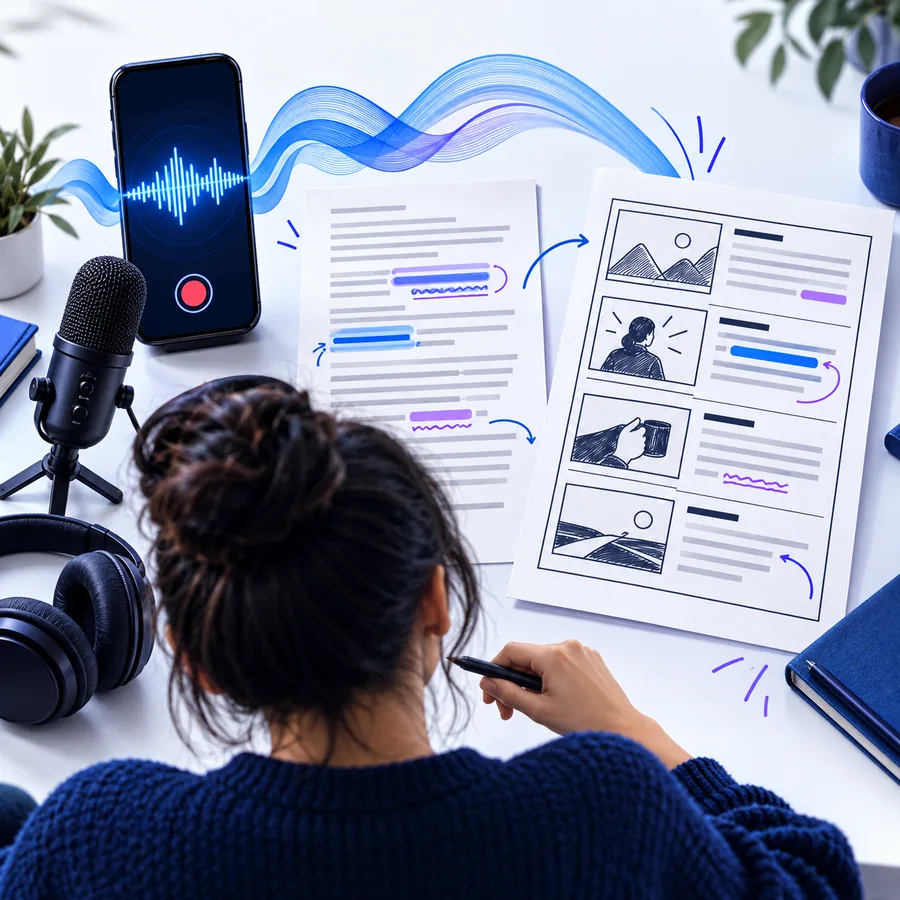 要約
ツールの利用手順
リアルタイムで話す場合も録音を取り込む場合も、短い確認作業を挟むことで、音声からテキストへの変換結果をより使いやすくできます。
リアルタイムの発話にはマイクを使い、音声がすでにある場合は保存済みの録音を選びます。
背景の雑音や複数の話者の声が重なることに注意しながら、話す場合は一文ずつ最後まで話し、またはファイルを取り込みます。
文字起こしを作業中の文書にコピーする前に、名前、数字、句読点、不明瞭な箇所を確認します。
音声から始める
その場で思いついたアイデアやボイスメモ、短い録音を文字起こしの手順に取り込み、共有または公開する前に内容を確認しましょう。
ライブ文字起こしを開始バリエーションに関するよくある質問
話した内容をテキスト作成の出発点として使う際によくある質問への回答。
話している間に音声をテキストに変換し、確認・編集できるようにします。メモ、アウトライン、インタビューの質問案、会議の要約、初稿の作成などに使えます。
特にアイデアをざっとまとめたり、話した内容をメモしたりする際に、タイピングの量を減らせます。ただし、名前、句読点、数字、聞き取りにくい箇所は修正が必要な場合があるため、文字起こしを確認してください。
はい。ライブ音声からテキストへの変換は話している間に始まるのに対し、ファイルの文字起こしは既存の録音から始まります。ライブキャプチャはすぐにメモを取りたい場合に適しており、音声をインポートする方法は、インタビュー、講義、保存したボイスメモに適しています。
静かな環境で、マイクに声がはっきり届く十分な距離を保ち、完全なフレーズで話してください。キャプチャ後は、固有名詞、専門用語、数字、背景ノイズの影響を受けた箇所を確認してください。