インタビュー記事の編集者
編集者が、引用したい箇所を探すために、保存済みのMP3インタビューを使用します。
文字起こしの下書きを作成し、引用候補を一つずつ再生して確認します。提出前にはMP3ガイドでファイル固有の注意点を確認します。
無料のオンラインmp3音声からテキスト変換ツールブラウザでの作業手順
音声からテキストへのオンライン変換を使えば、ブラウザ上で話し言葉から文字起こしの下書きを作成できます。まずは明瞭な録音を用意し、名前や数字、聞き取りにくい箇所を元の音声と照らし合わせて確認してください。

ブラウザ上のサービスとデバイス内蔵の音声入力機能は、用途が異なります。保存済みの録音を使うのか、今話している内容を入力するのかに応じて選んでください。
主な入力元
ブラウザでの文字起こし
サービスがファイル形式に対応している場合は、手元にある録音。
デバイスの音声入力
話している間にデバイスのマイクで拾う音声。
作業する場所
ブラウザでの文字起こし
ブラウザで開くウェブサイト。
デバイスの音声入力
キーボード、メモアプリ、またはOSの入力欄。
ファイルの準備
ブラウザでの文字起こし
録音ファイルの場所を確認し、サービスが対応する形式と制限を確認する。
デバイスの音声入力
テキスト入力欄を選択し、必要に応じてマイクへのアクセスを許可します。
長時間の録音
ブラウザーでの文字起こし
送信前に、サービスの録音時間やファイルサイズの上限を確認します。
デバイスの音声入力
セッション中ずっと音声入力機能が有効なままか確認します。
確認方法
ブラウザーでの文字起こし
保存した元の音声を再生しながら、下書きを修正します。
デバイスの音声入力
表示されたテキストをその場で、または話し終えた直後に修正します。
プライバシーに関する判断
ブラウザーでの文字起こし
機密性の高い音声を送信する前に、サービスのデータ取り扱い方針を読みます。
デバイスの音声入力
デバイスの音声入力サービスが音声をどう処理するか確認します。
役立つのは、単に言葉を記録したものではありません。内容を確認・検索し、特定の用途に合わせて調整できるテキストです。
編集者が、引用したい箇所を探すために、保存済みのMP3インタビューを使用します。
文字起こしの下書きを作成し、引用候補を一つずつ再生して確認します。提出前にはMP3ガイドでファイル固有の注意点を確認します。
無料のオンラインmp3音声からテキスト変換ツール記者がデスクを離れている間に、短い音声メモを録音します。
確認用に元の録音を残しておきましょう。iPhone向けガイドでは、モバイル端末で録音した音声を編集可能なテキストにする方法を説明しています。
iPhoneで音声からテキストに変換する方法記録担当者には、同僚が注釈を付けられる書面の記録が必要です。
共有する前に下書きを修正しましょう。Word向けガイドでは、文字起こしを文書作成の流れに取り入れる方法を紹介しています。
Wordで音声からテキストに文字起こしする方法主催者は、イベント中に発言を記録するか、終了後に録音を処理するかを決める必要があります。
まず、記録するタイミングと確認作業の必要性を比較しましょう。リアルタイム音声ガイドでは、発言と同時に音声を記録する方法を取り上げています。
リアルタイムの音声を無料でテキスト化この手順では、録音を正確さを確認するための元データとして残します。生成された文字起こしは、誰かが確認するまでは下書きです。
音声を送信する前に、冒頭と中ほどの一部分を再生しましょう。発言が聞き取れることを確認し、録音形式を調べ、後で確認が必要な名前や専門用語を控えておきます。
文字起こしサービスを開き、現行の案内に従って音声を提供してください。どのウェブサイトでも同じ選択肢があると思い込まず、対応する入力形式、制限、データの取り扱い条件をそのサービスで確認しましょう。
録音を再生しながらテキストを読みましょう。特に固有名詞、数字、複数人の発言が重なる箇所、小さな語の違いで意味が変わる文に注意してください。
オンラインでの作業手順は、録音と選択したサービスの両方に左右されます。生成されたテキストを信頼する前に、これらの要件を確認してください。
これらがすべて揃っていないと、この手順は実行できません。
アクセスでき、処理する権限のある録音。
特にインタビュー、会議、機密性の高い発言では、許可が重要です。
サービスの送信方法に適したブラウザと接続環境。
必要な接続環境は、サービスと録音のサイズによって異なります。
サービスが使用するファイル形式と録音時間に対応していることの確認。
MP3、動画ファイル、長時間のセッションがどのサービスでも受け付けられるとは限りません。
公開または共有する前に、下書きを再生して修正する時間。
自動生成されたテキストでは、静かな発話、名前、重なった声を聞き間違えることがあります。
これらのいずれかがなくても手順は実行できます。作業が速くなるだけです。
確認用に、予想される名前や専門用語のリスト。
もっともらしく見える文字起こしの誤りを見つけやすくなります。
視覚的な作業前後の例は、完璧な文字起こしを約束するものではなく、作業手順を示す例として捉えてください。
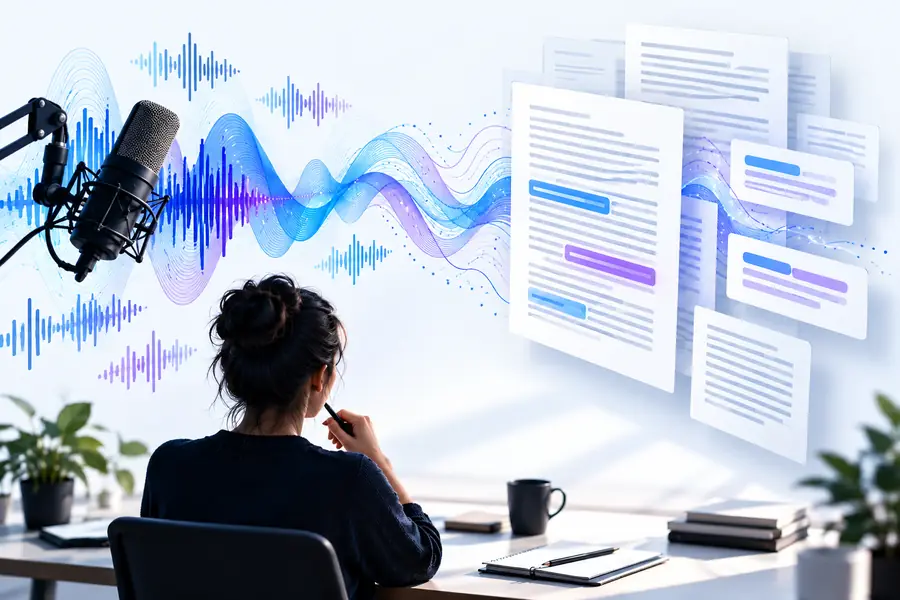 元の録音
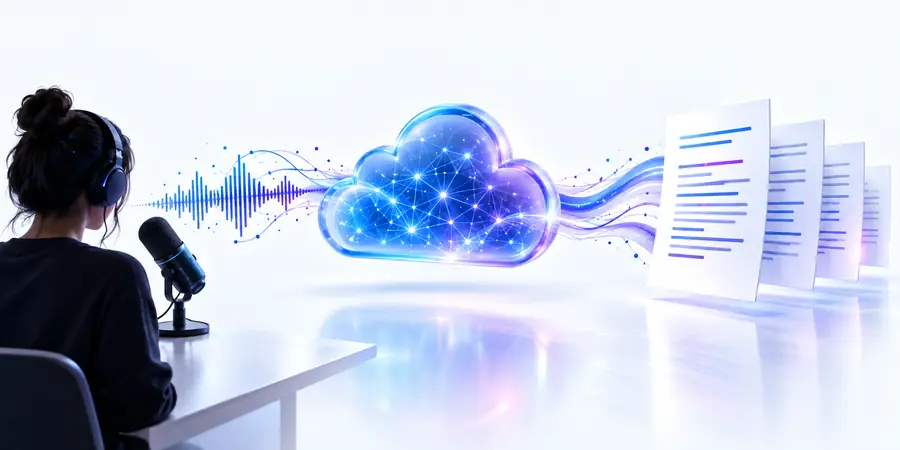 確認するテキスト
処理する許可を得ている録音を用意し、リンク先の文字起こしサービスを確認してください。現在の入力要件と利用規約を確認してから、生成されたテキストを元の音声と照らし合わせてください。
音声を文字起こしするブラウザー上で使える文字起こしサービスの多くは保存済みの録音を受け付けますが、対応形式や制限はサービスによって異なります。ファイルを送信する前にサービスの最新の案内を確認し、比較できるよう元の録音を保管してください。
ブラウザーでの作業は通常、別途インストールした文字起こしアプリではなく、ウェブサイトから始めます。ただし、ブラウザー、接続環境、ファイルに関する要件がある場合があるため、始める前に確認してください。
精度は録音の状態、発話、使用するサービスによって異なります。下書きを確認する際は、背景雑音、複数人の発話の重なり、名前、数字に特に注意してください。
その録音を処理する許可があることを確認してください。機密性の高い会話や個人情報を共有する前に、サービスの最新のプライバシーとデータ保持に関する情報を読んでください。
該当箇所を再生し、聞き取れる内容だけを修正してください。本当に聞き取れない単語は、もっともらしい推測で置き換えず、後で確認できるよう印を付けてください。