ワークフローガイド

ChatGPTの音声からテキスト:できることとできないこと

ChatGPTの音声からテキストのワークフローは、録音を実用的な下書きに変換したり、話されたアイデアを要約したり、アクションアイテムを抽出したりするのに役立ちます。結果は、ChatGPTの利用画面、アカウント、モデル、ファイル処理、録音の品質によって異なります。

共有する前に出力を確認する
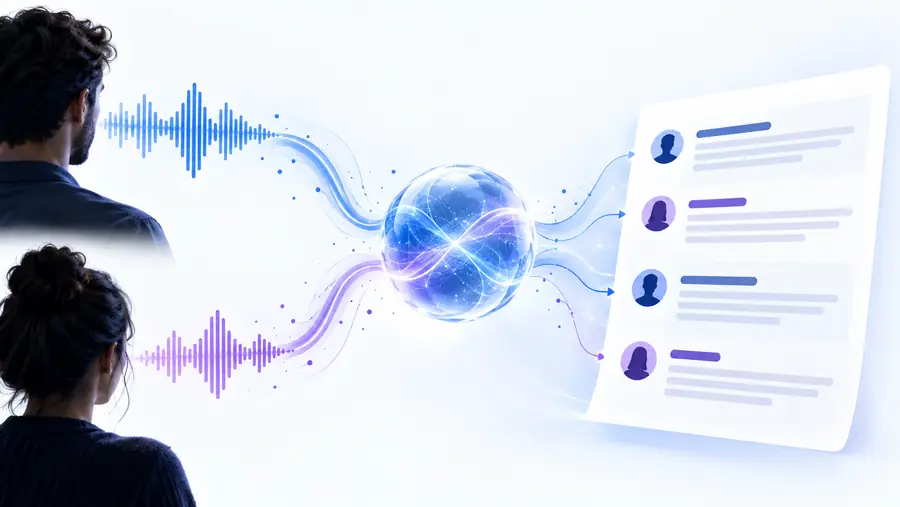
ChatGPTを使った音声からテキストへの変換ワークフローの概要

この入口と一般的な入口の違い

ChatGPTは、話された内容を扱うためのインターフェースの1つです。一般的な音声からテキストへのツールは通常、文字起こし自体により重点を置いていますが、ChatGPTは文字起こしの周辺に対話レイヤーを追加します。

ChatGPTの音声ワークフロー

おすすめ

文字起こしが最初のステップにすぎない場合に最適です。

  • 同じ会話の中で、要約、アクションアイテム、アウトライン、その他の変換を依頼できます。
  • 追加の指示で結果を調整したい場合に便利です。
  • 話された内容を、より広範な執筆や分析のタスクにつなげられます。
  • 利用できる機能は、ChatGPTのプラン、モデル、アプリ、現在のファイルサポートによって異なります。
  • 出力は、完全な逐語的文字起こしではなく、要約や解釈になる場合があります。
  • 名前、数字、引用、機密性の高い箇所を確認する必要があります。

一般的な音声からテキストへの変換ツール

2

対応ファイルから専用の文字起こしが必要な場合に最適です。

  • 主なタスクは明確です。音声録音を文章に変換します。
  • 特化したインターフェースにより、ファイルの選択、言語設定、文字起こしの確認が簡単になります。
  • 文字起こしを最初に行う、再現性の高いワークフローに適しています。
  • 要約、構造化されたメモ、フォローアップ分析には、別のツールが必要になる場合があります。
  • 作成した文字起こしをエクスポートし、別の場所に移す作業が必要になる場合があります。
  • 機能や対応フォーマットは製品によって異なります。

関連する方法

目的に合った方法を選びましょう。専用サービス、AIを活用したワークフロー、特定のプラットフォームとの比較があります。

これだけができる3つのこと

重要なのは、単に発話が文字になるかどうかではありません。ChatGPTが特に役立つのは、文字起こし中や文字起こし後に、発話内容を使って別の作業もしたい場合です。

こんな場合におすすめ

大まかな文字起こしと、使いやすい要約が必要

対応する音声または文字起こしをChatGPTに渡し、要点を押さえた簡潔な要約を依頼します。

特にインタビュー、通話、個人の録音では、文字起こしからメモ作成への作業の切り替えを減らせます。

こんな場合におすすめ

発話内容を整理した形式で出力したい

テキストをそのまま出力するだけでなく、決定事項、タスク、テーマ、質問、時系列の概要を依頼できます。

対話形式の利点は、同じ元データを読み手に合わせて整理し直せることです。

こんな場合におすすめ

結果を対話しながら修正したい

聞き漏らしたフレーズを指摘したり、形式を変更したり、もっと短く、あるいは詳しくするよう依頼したりできます。

元データを引き続き利用できれば、分析を最初からやり直さずに、追加の指示で下書きをより使いやすくできます。

制限事項

この方法は作業を支援するものであり、結果が自動的に正しいと考えるべきではありません。機密性の高い録音、専門的な録音、多言語の録音、重要な判断に関わる録音では、特に以下の注意点が重要です。

利用環境によって対応状況が異なる場合があります

ChatGPTの機能は、Webアプリ、モバイルアプリ、デスクトップアプリ、モデル、アカウントの種類によって必ずしも同じではありません。

対処法

使用予定のChatGPTの画面で利用できる操作を確認し、機密情報を含まない短い音声で試してください。

要約は文字起こしではありません

メモを依頼した場合、繰り返し、不確かな表現、タイムスタンプ、話者の交代、短くても重要な発言が省かれることがあります。

対処法

まず文字起こしを明示的に依頼し、次に要約を別途依頼して、両方の出力を比較してください。

音声の品質は精度に影響します

背景雑音、話者の声の重なり、アクセント、専門用語、マイクの性能不足、音量の小ささによって誤りが生じることがあります。

対処法

できるだけ明瞭な音源を使い、名前、数値、引用、専門用語を手作業で確認してください。

プライバシーについてはご自身で判断する必要があります

録音をアップロードまたは共有すると、個人情報、機密情報、規制対象の情報が第三者のサービスに渡る可能性があります。

対処法

適切な許可を得て、不要な機密情報を削除し、所属組織のデータポリシーに従ってください。

判断のための簡単なまとめ

これらの項目は、このページで紹介する作業の流れを示すものであり、ChatGPTの性能や利用可能性を保証するものではありません。

文字起こし、内容の変換、対話しながらの修正
3 作業
ChatGPTをインターフェースとして使う方法と専用の変換ツール
2 方法
再利用する前に人による確認が重要
1 確認

録音に合った作業方法を選ぶ

文字起こしをすぐにメモ、アウトライン、アクション項目に変えたいなら、ChatGPTは実用的な出発点になり得ます。安定した文字起こし機能、再現性、または文字起こしを先に行う明確な手順が必要なら、専用の音声からテキストへの変換方法と比較してください。いずれの場合も、出力を記録として扱う前に内容を確認してください。

音声ワークフローを試す
  • 機密情報を含まない録音から始める
  • 実際に必要な出力形式を指定する
  • 名前、数字、重要な引用を確認する

独自のFAQ

ChatGPTを音声や発話内容の処理に使う際によくある質問への回答。

アプリ、モデル、アカウント、現在の機能の対応状況によっては、ChatGPTで音声や音声から作成したファイルを扱えます。利用可能な場合は、文字起こしを作成したり、発話内容を別の作業に活用したりできますが、結果は録音と照らし合わせて確認してください。

目的の入力に対応したChatGPTの画面を開き、録音または既存の文字起こしを提供して、逐語的なテキスト、読みやすく整えた文字起こし、構造化された要約のどれが必要かを伝えます。特に名前、数字、発話の重なり、聞き取りにくい箇所に注意して、出力を確認してください。

どちらが常に優れているというわけではありません。文字起こしが一連の対話や分析作業の一部である場合はChatGPTが便利です。一方、文字起こしを中心とした、繰り返し使えるワークフローや専用の設定が必要な場合は、専用の変換ツールのほうが適していることがあります。

ChatGPTの利用環境、モデル、アカウント、ファイルの制限、録音自体によって異なります。ファイルが受け付けられない場合や結果が不完全になる場合は、録音を扱いやすい長さに分割するか、専用のツールで文字起こししてから、そのテキストをChatGPTに入力してください。

正確さは、録音の品質、背景雑音、発話の重なり、アクセント、言語、専門用語によって変わります。重要な箇所を元の音声と照らし合わせて確認するまでは、出力を下書きとして扱ってください。

始める
始める