
Arbeiten mit Word

So transkribieren Sie Audio zu Text in Word, ohne Ihren Arbeitsablauf neu aufzubauen

Wenn Sie wissen möchten, wie Sie Audio zu Text in Word transkribieren, beginnen Sie mit einem sauberen Transkriptentwurf und übernehmen Sie ihn in Ihre bestehende Dokumentstruktur. Audio To Text hilft Ihnen, eine Aufnahme in bearbeitbaren Text umzuwandeln, den Sie leichter prüfen, formatieren und teilen können.

Vor der Veröffentlichung prüfen
Workflow zur Audiotranskription für Word

Bestehender Arbeitsablauf

Der bestehende Arbeitsablauf der Zielgruppe

Die meisten Word-Nutzer haben bereits einen verlässlichen Ort, um Dokumente zu entwerfen, zu prüfen und zu verteilen. Sinnvoll ist es, die Transkription diesen vertrauten Schritten voranzustellen, statt sie zu ersetzen.

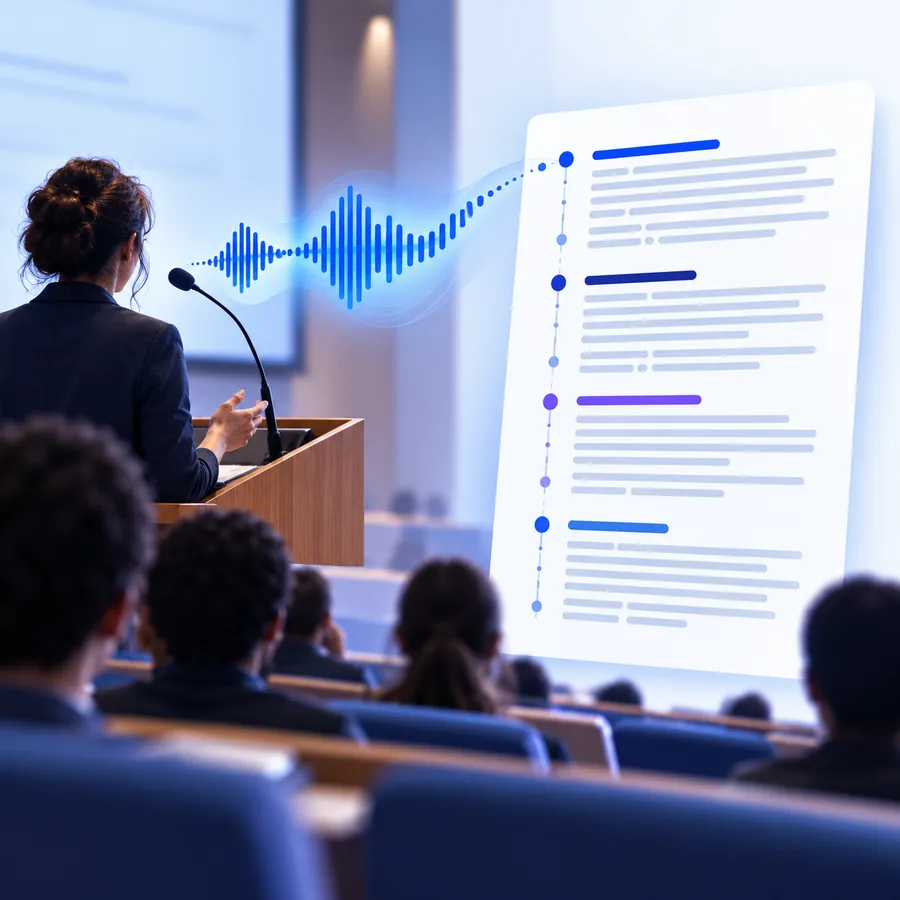
Interviewende

Nehmen Sie ein Interview auf und erstellen Sie einen gut lesbaren ersten Entwurf. Wenn die Aufnahme mit einem Mobilgerät erstellt wurde, erfahren Sie hier, wie Sie Audio zu Text auf Ihrem iPhone konvertieren.

Verbringen Sie mehr Zeit damit, Zitate zu prüfen, statt jeden Satz von Hand erneut anzuhören.

Wie konvertiere ich Audio zu Text auf meinem iPhone?
Forschende

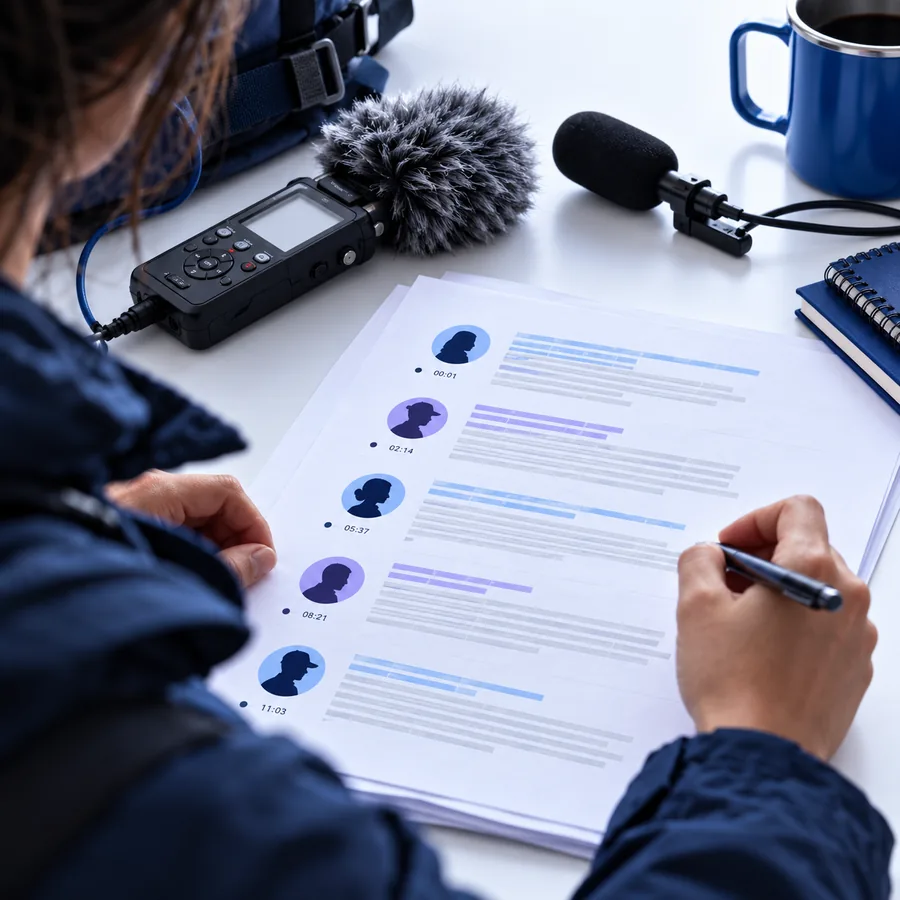
Übernehmen Sie Feldaufnahmen in ein Dokument, kennzeichnen Sie nach Möglichkeit die einzelnen Sprecher und halten Sie wichtige Formulierungen für die spätere Kodierung fest.

Machen Sie aus unbearbeitetem Audio durchsuchbare Forschungsnotizen, ohne den übrigen Word-basierten Arbeitsablauf zu ändern.

Instagram Audio zu Text

Content-Teams

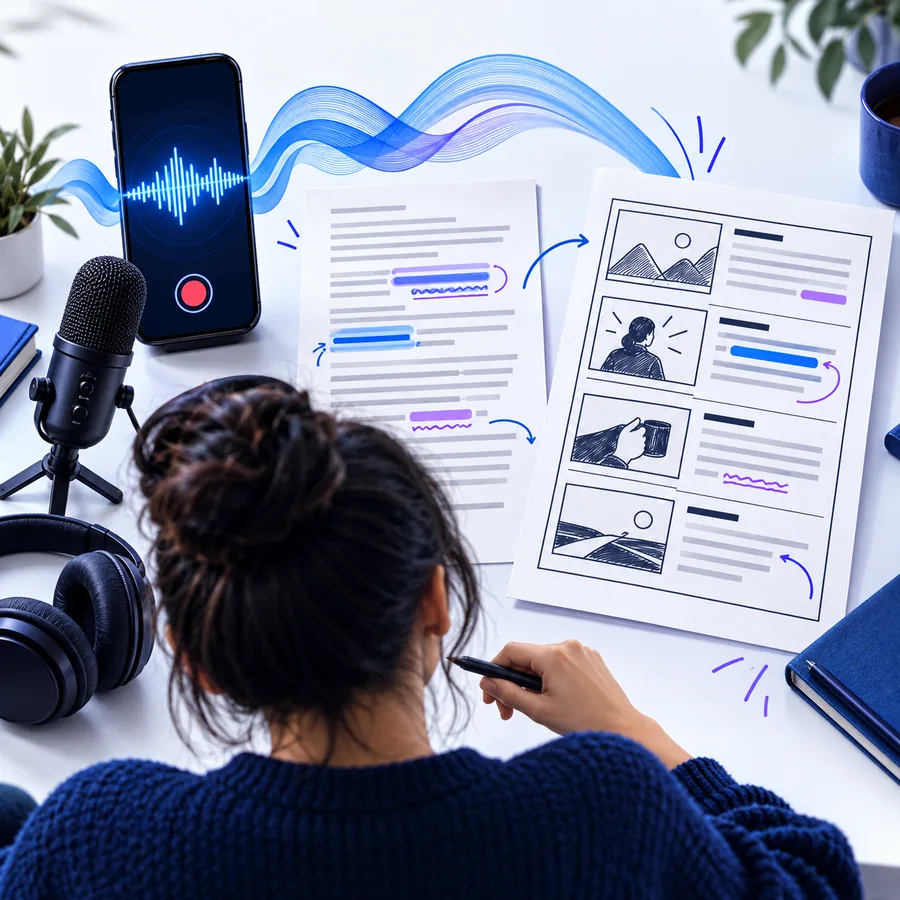
Wandeln Sie ein Gespräch oder eine Sprachnotiz in einen strukturierten Entwurf um, bevor die Redaktion Überschriften, Links und markentypische Formulierungen ergänzt.

Geben Sie der Redaktion ein brauchbares Ausgangsdokument statt einer Audiodatei und einer leeren Seite.

Wie konvertiere ich Audio zu Text auf meinem iPhone?
Studierende und Lehrkräfte

Wandeln Sie eine Vorlesung, Diskussion oder mündliche Reflexion in Notizen um, die Sie in Word prüfen und neu ordnen können.

Erstellen Sie eine textbasierte Studienaufzeichnung und behalten Sie die Originalaufnahme zur Überprüfung verfügbar.

Instagram Audio zu Text

Passung zum Workflow

Wo wir uns einfügen

Beim Vergleich geht es nicht darum, Word aufzugeben. Es geht darum zu entscheiden, welcher Teil des Prozesses gesprochene Sprache verarbeiten und welcher Teil die Dokumenterstellung übernehmen sollte.

Audio To Text zuerst
Word zuerst

Ausgangsmaterial

Audio To Text zuerst

Audioaufnahme oder Sprachnotiz

Word zuerst

Leeres oder manuell erstelltes Dokument

Erste Umwandlung

Audio To Text zuerst

Die Aufnahme wird zu einem bearbeitbaren Transkript

Word zuerst

Die Sprache wird wiedergegeben, während der Text eingegeben wird

Dokumentstruktur

Audio To Text zuerst

Nach dem Transkriptentwurf hinzugefügt

Word zuerst

Beim Zuhören und Tippen erstellt

Durchsuchbarkeit

Audio To Text zuerst

Der Text kann vor der Bearbeitung durchsucht werden

Word zuerst

Die Suche beginnt erst nach manueller Eingabe

Prüffokus

Audio To Text zuerst

Namen, Formulierungen und Sprecherwechsel prüfen

Word zuerst

Transkription und Formatierung gleichzeitig prüfen

Beste Verwendung

Audio To Text zuerst

Interviews, Besprechungen, Vorlesungen und Sprachnotizen

Word zuerst

Kurze Clips, bei denen manuelles Tippen bereits praktikabel ist

Übergabe an Word

Audio To Text zuerst

Den geprüften Text in Word einfügen oder importieren

Word zuerst

Das Arbeitsdokument wird von Anfang an erstellt

Übergabe in drei Schritten

Vorher und nachher

Ein zuverlässiger Word-Workflow hält die Aufnahme, die Transkription und das fertige Dokument getrennt. Diese Trennung erleichtert Korrekturen und bewahrt eine Quelle zum Überprüfen unsicherer Passagen.

  1. 1

    Die Aufnahme einfügen

    Wählen Sie die Audiodatei aus, mit der Sie arbeiten möchten, und beschreiben Sie das gewünschte Transkript, zum Beispiel mit Sprecherlabels, Absätzen, Zeitstempeln oder einer kurzen Zusammenfassung.

  2. 2

    Den Textentwurf prüfen

    Lesen Sie die Transkription anhand der Aufnahme. Korrigieren Sie Namen, Fachbegriffe, Zeichensetzung und alle Passagen, bei denen der Sprecher oder die Formulierung unklar ist.

  3. 3

    Das Word-Dokument gestalten

    Übernehmen Sie den geprüften Text in Word und ergänzen Sie Überschriften, Formatvorlagen, Zitate, Tabellen, Kommentare und die Dokumentkonventionen, die Ihr Publikum erwartet.

Vorgaben für das Ergebnis

Die Vorgaben für das Ergebnis

Diese Beispielausgaben zeigen, wie aus derselben Aufnahme unterschiedliche Entwürfe für Word entstehen können. Passen Sie die Anweisung an Ihre eigene Datei an.

prompts.log
  1. 1
    Transcribe this interview with speaker labels, readable paragraphs, and [inaudible] markers where the recording is unclear.
    Interviewtranskript Sprecherkennzeichnungen · bereit zur Prüfung
  2. 2
    Turn this meeting recording into a transcript followed by decisions, action items, owners, and unresolved questions.
    Besprechungsnotizen Transkript mit Aufgabenliste
  3. 3
    Transcribe this lecture, preserve key terminology, and organize the result into sections with a concise study summary.
    Vorlesungsentwurf Abschnitte · Fachbegriffe beibehalten
Interviewtranskript mit Sprecherkennzeichnung 1 Interview
Strukturierte Besprechungsnotizen aus einer Audioaufnahme 2 Besprechung
Vorlesungstranskript mit übersichtlichen Abschnitten 3 Vorlesung

Nennen Sie Quellentyp, Zielgruppe, Formatierungsanforderungen und Prüfregeln in der Anweisung und verfeinern Sie das Ergebnis anschließend in Word.

Ein Word-Entwurf, aus dem sich gut zitieren lässt

Fordern Sie Sprecherkennzeichnungen, Absatzumbrüche und Markierungen für unklare Stellen an, damit sich das erste Dokument leicht überprüfen lässt. Ergänzen Sie nach der Prüfung Zitate, Überschriften und den redaktionellen Kontext in Word.

Wortbeiträge von Interviewer und Gast trennen
Namen und Fachbegriffe beibehalten
Unverständliche Audiopassagen markieren, statt zu raten

Ein Transkript mit dokumentierten Entscheidungen

Eine Besprechungsaufzeichnung wird nützlicher, wenn das Transkript um Entscheidungen, Verantwortliche, Fristen und offene Fragen ergänzt wird. Behalten Sie das Transkript als Quelle bei und nutzen Sie die Zusammenfassung als Arbeitsgrundlage.

Entscheidungen in klarer Sprache festhalten
Aufgaben nach verantwortlicher Person gruppieren
Offene Punkte sichtbar halten

Ein Lerndokument aus gesprochener Sprache erstellen

Fordern Sie für Vorlesungen und Präsentationen gut lesbare Absätze und Abschnittsumbrüche an, bevor Sie den Entwurf in Word übertragen. Ergänzen Sie dann Überschriften, Quellenangaben, Hervorhebungen und Notizen für die Zielgruppe.

Wichtige Fachbegriffe beibehalten
Beispiele von den Haupterklärungen trennen
Eine kurze Zusammenfassung zur Durchsicht hinzufügen

Machen Sie aus Ihrer Aufnahme einen Entwurf für Word

Beginnen Sie mit der Audioaufnahme, beschreiben Sie das benötigte Dokument und nutzen Sie den entstandenen Text als ersten Entwurf zur Durchsicht. Die abschließende Formatierung und Veröffentlichung können Sie wie gewohnt in Word erledigen.

Meine Audioaufnahme umwandeln
  • Die Aufnahme zur Überprüfung aufbewahren
  • Die benötigte Dokumentstruktur anfordern
  • Namen, Fachbegriffe und unklare Passagen überprüfen

FAQ zum Anwendungsfall

FAQ zum Anwendungsfall

Antworten auf häufige Fragen dazu, wie Sie gesprochene Audioaufnahmen in einen dokumentbasierten Workflow mit Word überführen.

Wandeln Sie die Aufnahme zunächst in ein bearbeitbares Transkript um. Prüfen Sie anschließend den Text und übertragen Sie ihn zur Formatierung in Word. Fügen Sie Überschriften, Sprechernamen, Kommentare, Zitate oder Zusammenfassungen hinzu, nachdem Sie den Wortlaut anhand der Audioaufnahme überprüft haben.

Ja. Nach der Überprüfung kann ein Transkript als Arbeitsgrundlage für ein Word-Dokument dienen. Anschließend können Sie Word-Formatvorlagen anwenden, Abschnitte neu anordnen, Notizen hinzufügen und die endgültige Version zur Weitergabe vorbereiten.

Beschreiben Sie, was die Aufnahme enthält und wie das Ergebnis gegliedert sein soll. Hilfreiche Vorgaben sind Sprecherkennzeichnungen, Absatzumbrüche, Zeitstempel, Kennzeichnungen für unklare Stellen, eine Zusammenfassung, Aufgaben oder beizubehaltende Fachbegriffe.

Die Genauigkeit hängt von der Aufnahmequalität, Hintergrundgeräuschen, gleichzeitig sprechenden Personen, Akzenten und Fachvokabular ab. Gleichen Sie wichtige Namen, Zitate, Zahlen und unklare Passagen vor der Veröffentlichung immer mit der Originalaufnahme ab.

Ja. Fordern Sie ein Transkript an und geben Sie die gewünschte Struktur an, etwa Beschlüsse und Aufgaben für eine Besprechung oder Abschnitte und eine Lernzusammenfassung für eine Vorlesung. Betrachten Sie das strukturierte Ergebnis als Entwurf, den Sie in Word überprüfen sollten – nicht als Ersatz für die Prüfung der Originalaufnahme.

Loslegen
Loslegen