
Fluxo de trabalho no Word

como transcrever áudio para texto no Word sem refazer seu fluxo de trabalho

Se você precisa saber como transcrever áudio para texto no Word, comece com um rascunho de transcrição e coloque-o na estrutura de documento que você já usa. O Audio To Text ajuda a transformar uma gravação em texto editável, mais fácil de revisar, formatar e compartilhar.

Revise antes de publicar
Fluxo de trabalho para transcrever áudio, pronto para usar no Word

Fluxo de trabalho existente

O fluxo de trabalho que o público já usa

A maioria dos usuários do Word já tem um processo confiável para redigir, revisar e distribuir documentos. A mudança útil é acrescentar a transcrição antes dessas etapas conhecidas, não substituí-las.

Entrevistadores

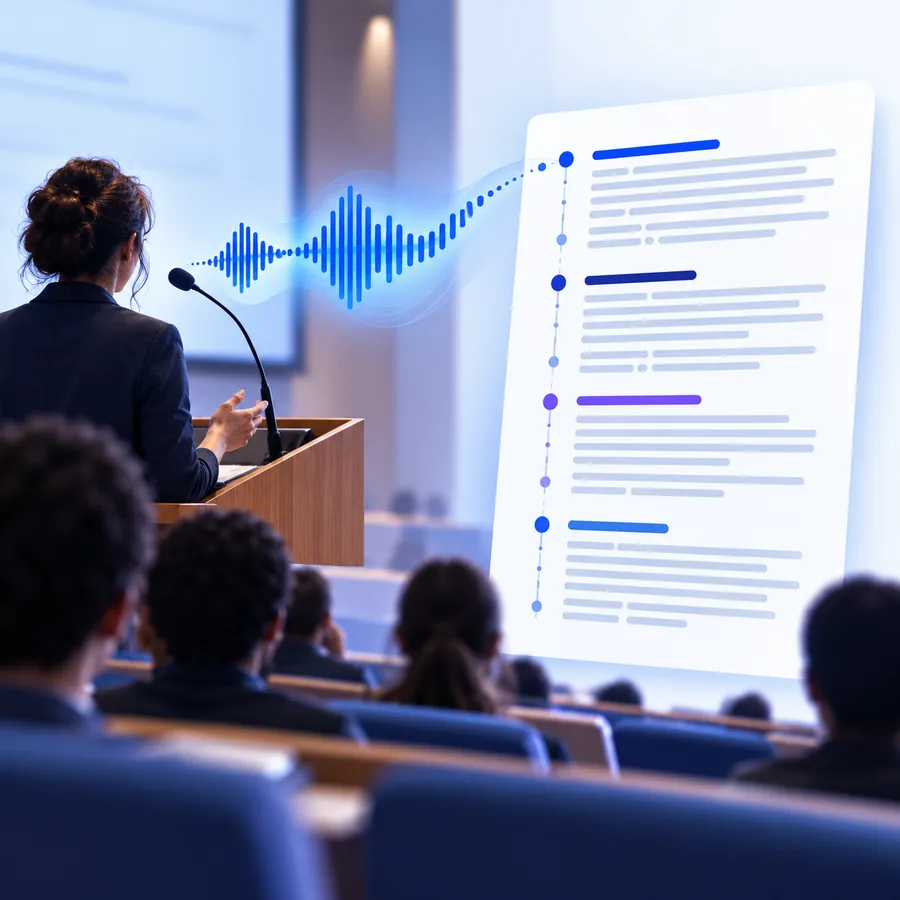
Grave uma entrevista, crie um primeiro rascunho legível e, quando a gravação original tiver sido feita no celular, veja como converter áudio para texto no meu iPhone.

Passe mais tempo conferindo citações e menos tempo ouvindo cada frase repetidamente.

como converter áudio para texto no meu iPhone
Pesquisadores

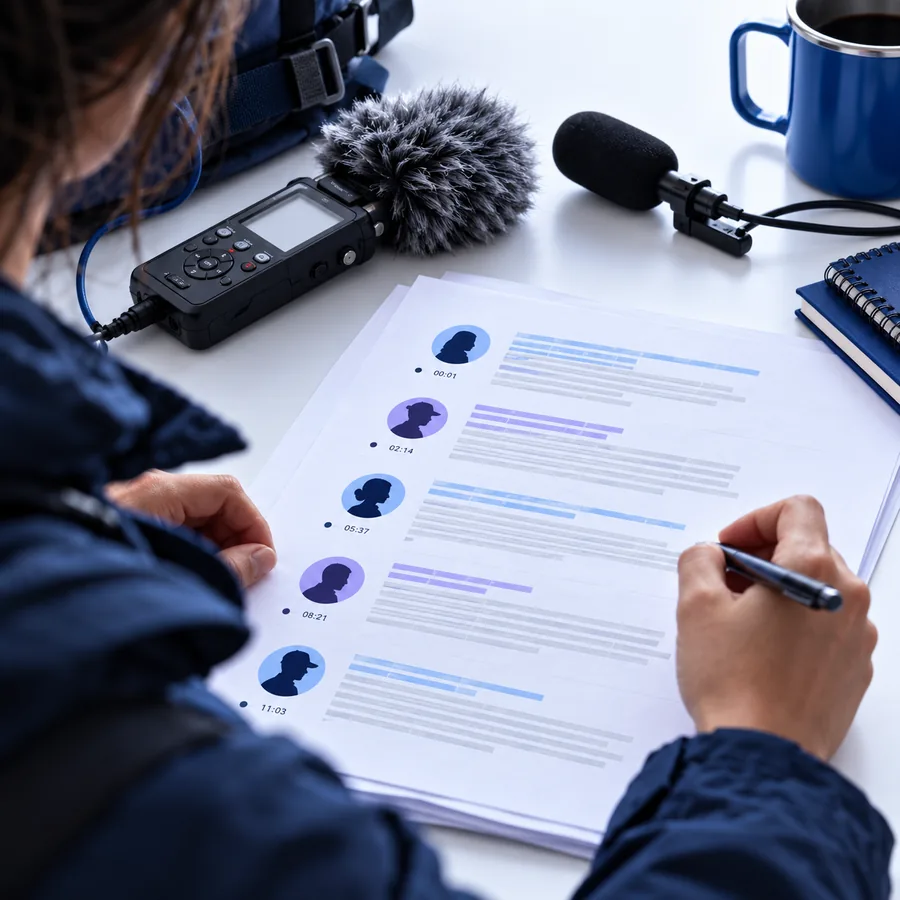
Leve gravações de campo para um documento, identifique os falantes quando possível e mantenha os trechos importantes disponíveis para codificação posterior.

Transforme áudio bruto em notas de pesquisa pesquisáveis sem mudar o restante do processo no Word.

converter áudio do Instagram para texto

Equipes de conteúdo

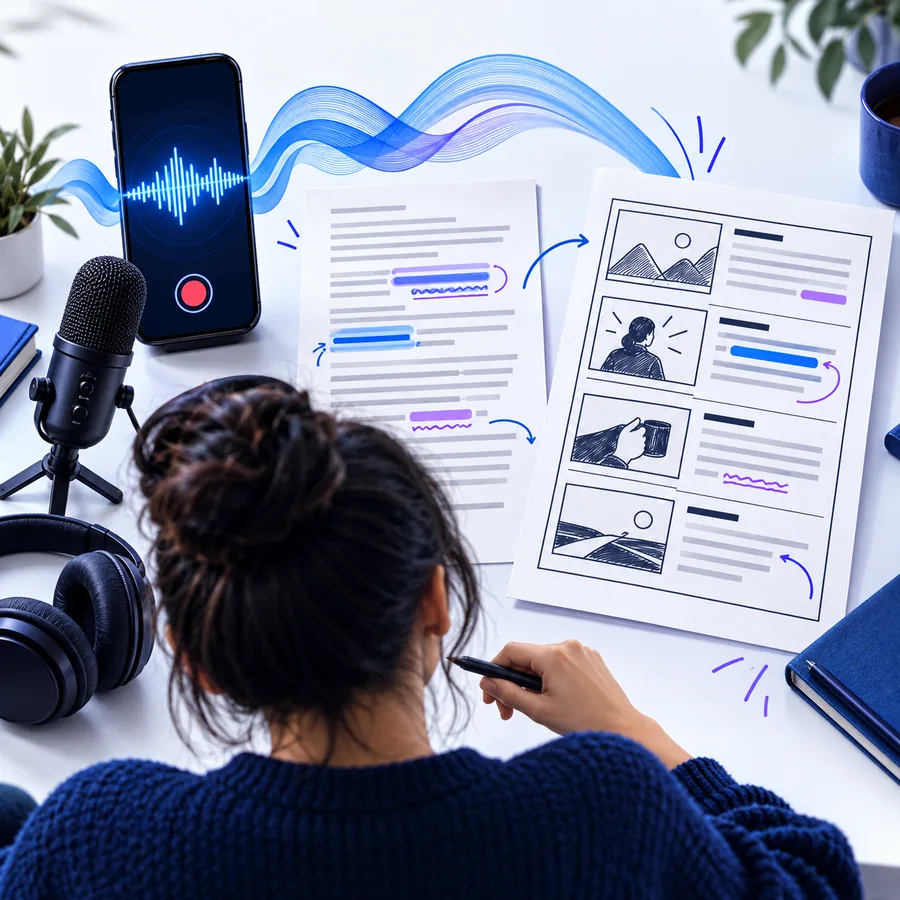
Transforme uma conversa ou mensagem de voz em um rascunho estruturado antes que os editores acrescentem títulos, links e a linguagem da marca.

Dê aos editores um documento-base com o qual possam trabalhar, em vez de um arquivo de áudio e uma página em branco.

como converter áudio para texto no meu iPhone
Estudantes e educadores

Converta uma aula, discussão ou reflexão falada em notas que possam ser revisadas e reorganizadas no Word.

Crie um registro de estudo baseado em texto, mantendo a gravação original disponível para verificação.

áudio para texto do Instagram

Adequação ao fluxo de trabalho

Onde nos encaixamos

A comparação não se trata de abandonar o Word. Trata-se de decidir qual parte do processo deve lidar com a linguagem falada e qual deve lidar com a produção do documento.

Audio To Text primeiro
Word primeiro

Material inicial

Audio To Text primeiro

Gravação de áudio ou memo de voz

Word primeiro

Documento em branco ou elaborado manualmente

Primeira conversão

Audio To Text primeiro

A gravação se torna uma transcrição editável

Word primeiro

A fala é reproduzida enquanto o texto é digitado

Estrutura do documento

Audio To Text primeiro

Adicionada após o rascunho da transcrição

Word primeiro

Criada enquanto se ouve e digita

Possibilidade de pesquisa

Audio To Text primeiro

O texto pode ser pesquisado antes da edição

Word primeiro

A busca começa somente após a digitação manual

Foco da revisão

Audio To Text primeiro

Verifique nomes, redação e mudanças de locutor

Word primeiro

Verifique a transcrição e a formatação ao mesmo tempo

Melhor uso

Audio To Text primeiro

Entrevistas, reuniões, palestras e notas de voz

Word primeiro

Clipes curtos em que a digitação manual já é prática

Transferência para o Word

Audio To Text primeiro

Cole ou importe o texto revisado no Word

Word primeiro

O documento de trabalho é criado desde o início

Transferência em três etapas

Antes e depois

Um fluxo de trabalho confiável no Word mantém a gravação, a transcrição e o documento final distintos. Essa separação facilita as correções e preserva uma fonte para verificar trechos incertos.

  1. 1

    Adicione a gravação

    Escolha o áudio com o qual você precisa trabalhar e descreva a transcrição desejada, como identificação dos locutores, parágrafos, marcações de tempo ou um breve resumo.

  2. 2

    Revise o rascunho do texto

    Leia a transcrição comparando-a com a gravação. Corrija nomes, termos técnicos, pontuação e quaisquer trechos em que o locutor ou a redação não estejam claros.

  3. 3

    Estruture o documento do Word

    Transfira o texto revisado para o Word e aplique títulos, estilos, citações, tabelas, comentários e as convenções de documento esperadas pelo seu público.

Especificações da entrega

As especificações da entrega

Estes exemplos de resultados mostram como a mesma gravação de origem pode se tornar diferentes rascunhos prontos para o Word. Adapte o prompt ao seu próprio arquivo.

prompts.log
  1. 1
    Transcribe this interview with speaker labels, readable paragraphs, and [inaudible] markers where the recording is unclear.
    Transcrição de entrevista Identificação dos falantes · pronta para revisão
  2. 2
    Turn this meeting recording into a transcript followed by decisions, action items, owners, and unresolved questions.
    Notas de reunião Transcrição e lista de ações
  3. 3
    Transcribe this lecture, preserve key terminology, and organize the result into sections with a concise study summary.
    Rascunho de aula Seções · terminologia preservada
Transcrição de entrevista com identificação dos participantes 1 Entrevista
Anotações estruturadas de reunião a partir de áudio 2 Reunião
Transcrição de aula com seções organizadas 3 Aula

Inclua no prompt o tipo de fonte, o público, as necessidades de formatação e as regras de revisão. Depois, refine o resultado no Word.

Um rascunho para Word fácil de citar

Peça a identificação dos falantes, quebras de parágrafo e marcações de trechos incertos para facilitar a conferência do primeiro documento. Após a revisão, adicione citações, títulos e o contexto editorial no Word.

Separe as falas de quem entrevista e de quem é entrevistado
Preserve nomes e termos especializados
Sinalize trechos de áudio pouco claros em vez de adivinhar

Uma transcrição acompanhada das decisões

Uma gravação de reunião pode se tornar mais útil quando a transcrição vem acompanhada de decisões, responsáveis, prazos e questões em aberto. Mantenha a transcrição como fonte e o resumo como material de trabalho.

Identifique as decisões em linguagem simples
Agrupe as tarefas por responsável
Mantenha os pontos pendentes visíveis

Um material de estudo criado a partir da fala

Para aulas e apresentações, peça parágrafos legíveis e divisões em seções antes de levar o rascunho para o Word. Depois, adicione títulos, referências, destaques e notas para o público-alvo.

Preserve a terminologia importante
Separe os exemplos das explicações principais
Adicione um resumo conciso para revisão

Transforme sua gravação em um rascunho pronto para o Word

Comece com o áudio, descreva o documento de que você precisa e use o texto resultante como um primeiro rascunho para revisão. Seu processo habitual no Word pode cuidar da formatação final e da publicação.

Converter meu áudio
  • Mantenha a gravação disponível para conferência
  • Peça a estrutura de que seu documento precisa
  • Revise nomes, terminologia e trechos pouco claros

Perguntas frequentes sobre o cenário

Perguntas frequentes sobre o cenário

Respostas a perguntas comuns sobre como transformar áudio falado em um documento no Word.

Comece convertendo a gravação em uma transcrição editável. Depois, revise o texto e leve-o para o Word para formatá-lo. Adicione títulos, nomes dos falantes, comentários, citações ou resumos após conferir o texto com o áudio.

Sim. Após a revisão, uma transcrição pode servir como texto de trabalho para um documento do Word. Você pode então aplicar estilos do Word, reorganizar seções, adicionar notas e preparar a versão final para compartilhar.

Descreva o conteúdo da gravação e como você quer organizar o resultado. Entre as instruções úteis estão a identificação dos falantes, as quebras de parágrafo, as marcações de tempo, as indicações de incerteza, um resumo, as tarefas e a preservação de termos técnicos.

A precisão depende da qualidade da gravação, do ruído de fundo, de falas simultâneas, de sotaques e do vocabulário especializado. Sempre confira nomes, citações, números e trechos pouco claros importantes com a gravação original antes de publicar.

Sim. Peça a transcrição e a estrutura de que você precisa, como decisões e tarefas para uma reunião ou seções e um resumo para estudo no caso de uma aula. Trate o resultado estruturado como um rascunho a ser revisado no Word, não como um substituto para conferir o áudio original.

Começar
Começar