
Flux de travail dans Word

comment transcrire de l’audio en texte dans Word sans revoir votre flux de travail

Si vous cherchez comment transcrire de l’audio en texte dans Word, commencez par une première version de la transcription, puis intégrez-la à la structure de document que vous utilisez déjà. Audio To Text vous aide à transformer un enregistrement en texte modifiable, plus facile à relire, à mettre en forme et à partager.

Relisez avant de publier
Méthode de transcription audio prête pour Word

Processus existant

Le processus existant de votre public

La plupart des utilisateurs de Word disposent déjà d’un outil fiable pour rédiger, relire et diffuser leurs documents. Le changement utile consiste à ajouter la transcription avant ces étapes familières, sans les remplacer.

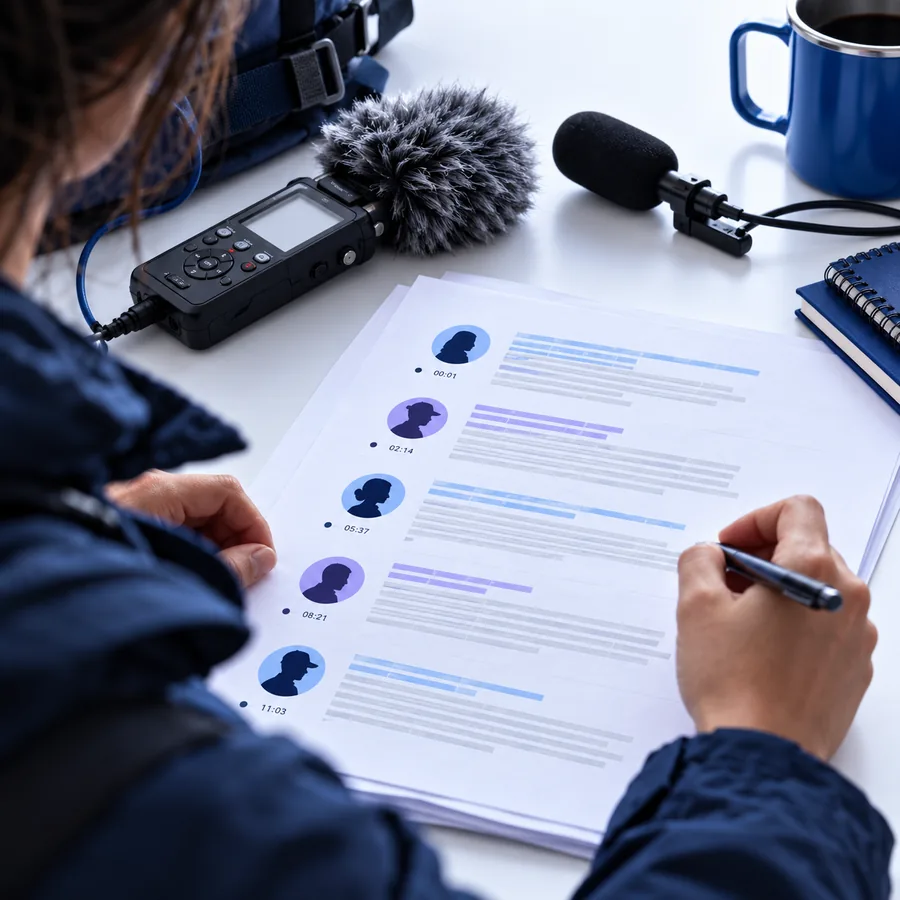
Personnes qui mènent des entretiens

Enregistrez un entretien, créez une première version lisible, puis consultez comment convertir de l’audio en texte sur mon iPhone si l’enregistrement a été réalisé sur mobile.

Passez plus de temps à vérifier les citations et moins de temps à réécouter chaque phrase manuellement.

comment convertir de l’audio en texte sur mon iPhone

Chercheurs

Intégrez des enregistrements de terrain dans un document, distinguez les intervenants lorsque c’est possible et conservez les formulations importantes pour un codage ultérieur.

Passez d’un enregistrement brut à des notes de recherche consultables sans modifier le reste de votre processus dans Word.

audio Instagram en texte

Équipes de contenu

Transformez une conversation ou une note vocale en une première version structurée avant que les éditeurs ajoutent des titres, des liens et le langage de la marque.

Fournissez aux éditeurs un document source exploitable plutôt qu’un fichier audio et une page blanche.

comment convertir de l’audio en texte sur mon iPhone
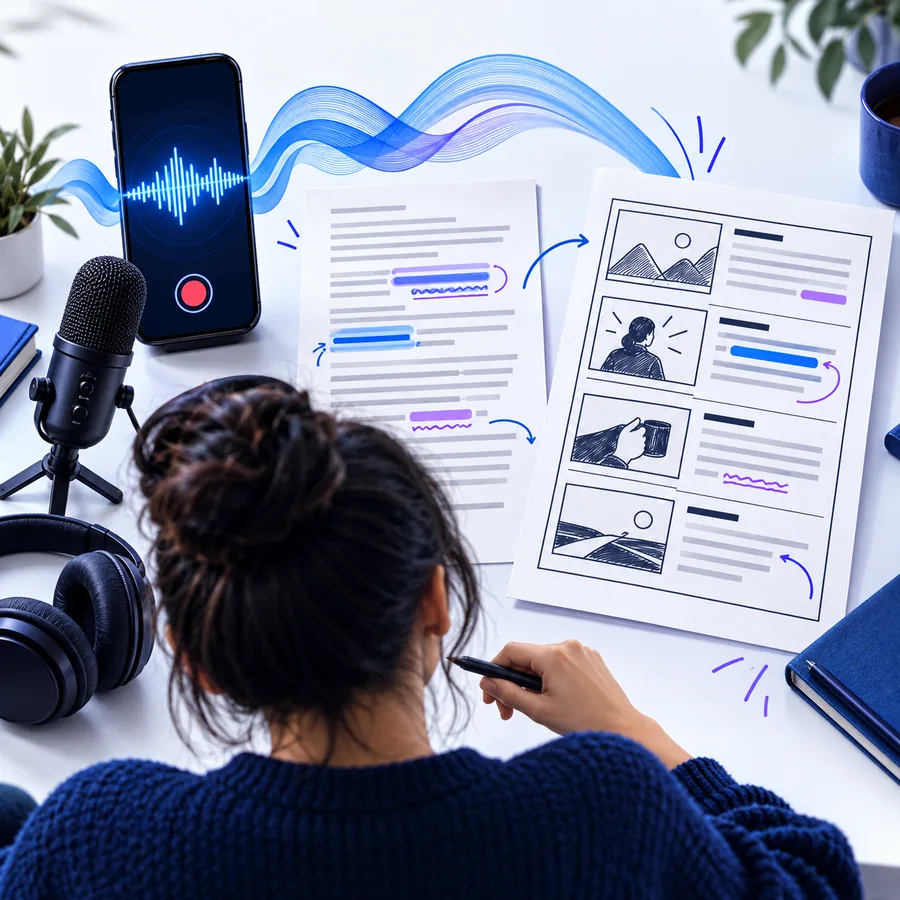
Étudiants et enseignants

Convertissez un cours, une discussion ou une réflexion orale en notes que vous pourrez relire et réorganiser dans Word.

Créez un compte rendu d’étude sous forme de texte tout en conservant l’enregistrement original à des fins de vérification.

instagram audio en texte

Adéquation au flux de travail

Où nous nous intégrons

La comparaison ne consiste pas à abandonner Word. Il s’agit de décider quelle partie du processus doit gérer le langage parlé et laquelle doit gérer la production de documents.

Audio To Text d’abord
Word d’abord

Support de départ

Audio To Text d’abord

Enregistrement audio ou mémo vocal

Word d’abord

Document vierge ou rédigé manuellement

Première conversion

Audio To Text d’abord

L’enregistrement devient une transcription modifiable

Word d’abord

Le discours est réécouté pendant la saisie du texte

Structure du document

Audio To Text d’abord

Ajoutée après la première version de la transcription

Word d’abord

Construite pendant l’écoute et la saisie

Possibilité de recherche

Audio To Text d’abord

Le texte peut être recherché avant la modification

Word d’abord

La recherche commence uniquement après une saisie manuelle

Point à vérifier

Audio To Text d’abord

Vérifiez les noms, la formulation et les changements d’intervenant

Word d’abord

Vérifiez la transcription et la mise en forme en même temps

Utilisation recommandée

Audio To Text d’abord

Interviews, réunions, cours et notes vocales

Word d’abord

Courts extraits pour lesquels la saisie manuelle est déjà pratique

Passage à Word

Audio To Text d’abord

Collez ou importez le texte révisé dans Word

Word d’abord

Le document de travail est créé dès le début

Passage en trois étapes

Avant et après

Un flux de travail Word fiable distingue l’enregistrement, la transcription et le document final. Cette séparation facilite les corrections et préserve une source pour vérifier les passages incertains.

  1. 1

    Importez l’enregistrement

    Choisissez l’audio sur lequel vous devez travailler et décrivez la transcription souhaitée, par exemple les noms des intervenants, les paragraphes, les horodatages ou un court résumé.

  2. 2

    Relisez le brouillon

    Lisez la transcription en la comparant à l’enregistrement. Corrigez les noms, les termes techniques, la ponctuation et les passages où l’intervenant ou la formulation sont incertains.

  3. 3

    Mettez en forme le document Word

    Déplacez le texte révisé dans Word, puis appliquez les titres, les styles, les citations, les tableaux, les commentaires et les conventions de document attendues par votre public.

Spécification du livrable

La spécification du livrable

Ces exemples de sorties montrent comment un même enregistrement source peut devenir différents brouillons prêts pour Word. Le prompt est l’instruction à adapter pour votre propre fichier.

prompts.log
  1. 1
    Transcribe this interview with speaker labels, readable paragraphs, and [inaudible] markers where the recording is unclear.
    Transcription d’entretien Étiquettes des intervenants · prête pour la révision
  2. 2
    Turn this meeting recording into a transcript followed by decisions, action items, owners, and unresolved questions.
    Notes de réunion Transcription avec liste d’actions
  3. 3
    Transcribe this lecture, preserve key terminology, and organize the result into sections with a concise study summary.
    Brouillon de cours Sections · terminologie préservée
Transcription d'entretien avec identification des intervenants 1 Entretien
Notes de réunion structurées à partir d'un enregistrement audio 2 Réunion
Transcription de cours organisée en sections 3 Cours

Indiquez le type de source, le public, les besoins de mise en forme et les règles de révision dans le prompt, puis peaufinez le résultat dans Word.

Un brouillon Word facile à citer

Demandez l’identification des intervenants, des sauts de paragraphe et des marqueurs d’incertitude afin que le premier document soit facile à vérifier. Après révision, ajoutez les citations, les titres et le contexte éditorial environnant dans Word.

Séparer les interventions de l’intervieweur et de l’invité
Préserver les noms et les termes spécialisés
Signaler les passages audio peu clairs au lieu de deviner

Une transcription accompagnée des décisions

L’enregistrement d’une réunion peut devenir plus utile lorsque la transcription est accompagnée des décisions, des responsables, des échéances et des questions en suspens. Conservez la transcription comme source et le résumé comme couche de travail.

Identifier les décisions en langage clair
Regrouper les actions par responsable
Garder les points non résolus visibles

Un document d’étude créé à partir de la parole

Pour les cours et les présentations, demandez des paragraphes lisibles et des séparations de sections avant de transférer le brouillon dans Word. Ajoutez ensuite des titres, des références, des éléments à mettre en évidence et des notes destinées au lecteur visé.

Préserver la terminologie importante
Séparer les exemples des explications principales
Ajouter un résumé de révision concis

Transformez votre enregistrement en brouillon prêt pour Word

Commencez par l’audio, décrivez le document dont vous avez besoin et utilisez le texte obtenu comme premier brouillon à réviser. Votre processus Word existant peut gérer les étapes finales de mise en forme et de publication.

Convertir mon audio
  • Conserver l’enregistrement pour vérification
  • Demander la structure nécessaire à votre document
  • Vérifier les noms, la terminologie et les passages peu clairs

FAQ du scénario

FAQ du scénario

Réponses aux questions fréquentes sur l’intégration d’un audio parlé dans un processus documentaire basé sur Word.

Commencez par convertir l’enregistrement en transcription modifiable, puis relisez le texte et transférez-le dans Word pour le mettre en forme. Ajoutez des titres, les noms des intervenants, des commentaires, des citations ou des résumés après avoir vérifié le texte par rapport à l’audio.

Oui. Une transcription peut servir de texte de travail pour un document Word une fois qu’elle a été vérifiée. Vous pouvez ensuite appliquer les styles Word, réorganiser les sections, ajouter des notes et préparer la version finale à partager.

Indiquez ce que contient l’enregistrement et comment vous souhaitez organiser le résultat. Parmi les instructions utiles figurent l’identification des intervenants, les sauts de paragraphe, les horodatages, les marqueurs d’incertitude, un résumé, les actions à effectuer ou la préservation des termes techniques.

La précision dépend de la qualité de l’enregistrement, du bruit de fond, des intervenants qui parlent en même temps, des accents et du vocabulaire spécialisé. Comparez toujours les noms importants, les citations, les chiffres et les passages peu clairs avec l’enregistrement original avant de publier.

Oui. Demandez une transcription et précisez la structure souhaitée : par exemple, les décisions et les actions à mener pour une réunion, ou des sections et un résumé pour réviser un cours. Considérez le résultat structuré comme un brouillon à relire dans Word, et non comme un substitut à la vérification de l'enregistrement audio d'origine.

Commencer
Commencer